

設定画面の構成
メニューバーの LinkSentinel アイコンから「設定…」を開きます。設定は「一般」と「判定とリスト」の 2 タブです。「判定とリスト」の中は、上段に「判定と動作 / 相手別リンク許可」、下段に「信頼する相手 / ブロックする相手 / 注意するドメイン」の切り替えが並びます。変更はその場で保存され、次に届くメールから反映されます。
どちらのタブも、よく使う項目を上に、細かな項目を折りたたみの「詳細設定」(最初は閉じています)にまとめています。迷ったら既定のままで大丈夫です。
※ 画面では、リストをわかりやすい名前と従来の名前を並べて表示します: 信頼する相手(ホワイトリスト)、ブロックする相手(ブラックリスト)、注意するドメイン(警戒ドメイン)、相手別リンク許可(送信元別ホワイトリスト)。判定の名前(危険・注意・要確認・リンク検証済み・ブラックリスト)は変わりません。
※ 購読していない間(無料体験を始める前や期限切れのあと)は、メニューバーの「購読…」「LinkSentinel をはじめる…」「使い方を見る」「終了」以外の項目(設定・メール分析履歴・ショートカットなど)は使えません。
一般
メールの確認のオン/オフ、通知、バナー、自動起動、バージョン情報。詳細設定に国・地域のトップレベルドメインとショートカット
判定と動作
おすすめ設定(4 種類から選ぶ)。詳細設定に判定ごとの動作、分類の上書き、ドメインソースの設定、カスタムリストのバックアップ
相手別リンク許可
指定した差出人から届いたメールに限り、登録したリンク先を許可します(送信元別ホワイトリスト)。
信頼する相手
信頼するドメインの登録(ホワイトリスト)
ブロックする相手
常に危険とみなすドメインの登録(ブラックリスト)
注意するドメイン
悪用されやすいため注意して扱うドメインの登録(警戒ドメイン。.top や .xyz など、悪用の多いドメイン末尾を含む)
判定がどのように行われるかは判断基準で確認できます。
一般
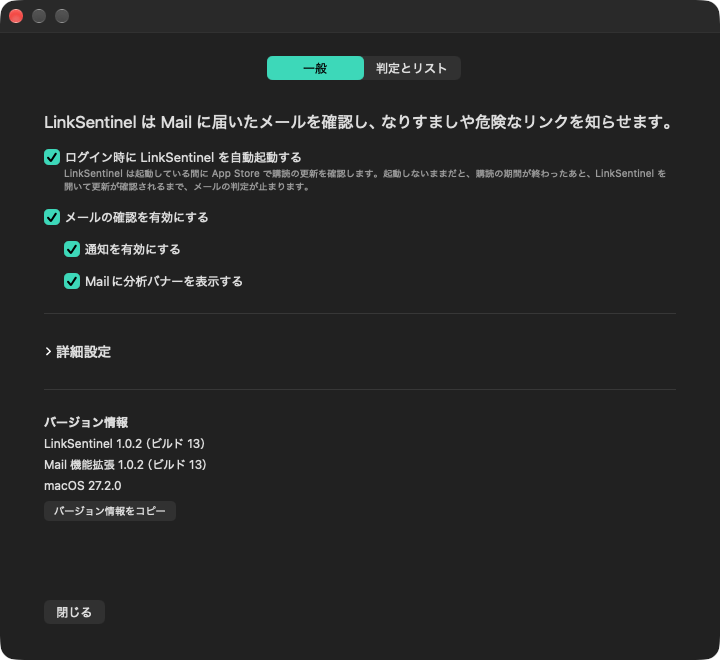
ログイン時にLinkSentinelを自動起動する
既定: オフメニューバーのアプリ(設定・履歴・ショートカット・通知)をログイン時に起動します。Mail の機能拡張は、この設定に関係なく Mail の起動時に動きます。購読の更新確認はメニューバーのアプリが起動している間に行うため、オフのままだと契約期間が終わったあと、LinkSentinel を開いて更新が確認されるまでメールの判定が止まります。
メールの確認を有効にする
既定: オンLinkSentinel 全体のスイッチです。オフにすると、解析・バナー・通知・履歴の記録・迷惑メールへの移動がすべて止まり、メニューの最上段に「メールの確認はオフです(設定で変更)」と表示されます。
通知を有効にする
既定: オンmacOS の通知センターへの通知の全体スイッチです。どの判定を通知するかは「判定と動作」の「おすすめ設定」(または詳細設定)で選びます。既定の「見守るだけ」では通知しません。
Mailに分析バナーを表示する
既定: オンメールを開いたときに、上部に判定と理由のバナーを表示します。オフにしても解析は続き、結果はメール分析履歴で確認できます。
バージョン情報
タブの一番下に、アプリの版、Mail で実際に動いている機能拡張の版、macOS の版を表示します(「バージョン情報をコピー」でお問い合わせ用にまとめてコピーできます)。機能拡張の版は、Mail がメールを処理したときに記録されます。アプリを更新したあと Mail を再起動していないと「アプリと違う版の機能拡張が動いています」と表示されるので、Mail を終了して開き直してください。
詳細設定(一般)
「詳細設定」をクリックすると開きます。
🌐 国・地域のトップレベルドメイン
既定: ロシア・中国は「危険」、その他は「通常」ロシア(.ru / .su / .рф)、中国(.cn / .中国 / .中國)、香港、マカオ、北朝鮮、イラン、ベラルーシごとに、差出人やリンク先がその国・地域のドメイン(ドメイン末尾の国・地域を表す部分)だったときの扱いを選べます。選んだ内容は、ブロックする相手(ブラックリスト)または注意するドメイン(警戒ドメイン)のリストに該当する行として追加・削除されます。
※ Mac の優先言語に簡体字中国語・ロシア語がある場合、その国は「通常」で始まります(初回起動時。すでに選んだ設定は変更しません)。
※ 追加先のリストが「判定と動作」の詳細設定にある「ドメインソースの設定」で無効になっていると、警告と「有効なリストへ移す」ボタンが表示されます。
💡 中国やロシアの企業・大学などとやり取りがある場合は「通常」にしてください。
ショートカットキー
既定: ⌃⌥(Control + Option)+ 各キーMail でメールを選んだ状態で押すと、メニューの「Mail で選択中のメールへのアクション」と同じ操作をします。実行前に、対象のメールの件名と差出人を示した確認が出ます。キーは変更できます。
※ まだ判定されていないメールや、メールを選んでいないときは何も変更しません。
※「ショートカット実行時に分析画面を開く」をオンにすると、追加のあとにメール分析履歴を表示します(既定: オフ)。
一般設定をすべて復元
「一般」タブのチェックボックス(「ショートカット実行時に分析画面を開く」を除く)をオンに、ショートカットキーを既定(⌃⌥D / A / S / X)に戻します(確認ダイアログが出ます)。「判定と動作」の「ドメインソースの設定」もすべてオンに戻ります。リストの内容や、国・地域の設定は変更しません。
判定と動作
「判定とリスト」タブの「判定と動作」では、判定ごとに、Mail での扱い(通知・色・迷惑メールへの移動)を決めます。
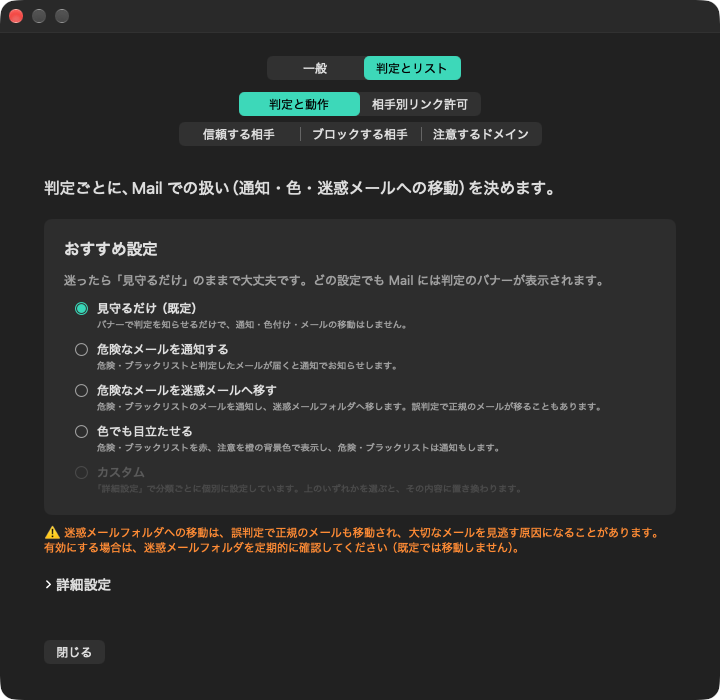
おすすめ設定
既定: 見守るだけ4 つの中から選ぶだけで、判定ごとの動作がまとめて設定されます。迷ったら「見守るだけ」のままで大丈夫です。どの設定でも Mail には判定のバナーが表示されます。
| おすすめ設定 | ⛔️ ブラックリスト・🔴 危険 | 🟠 注意 | ⚪️ 要確認・🟢 リンク検証済み |
|---|---|---|---|
| 見守るだけ(既定) | 何もしない | 何もしない | 何もしない |
| 危険なメールを通知する | 通知 | 何もしない | 何もしない |
| 危険なメールを迷惑メールへ移す | 通知+迷惑メールへ移動 | 何もしない | 何もしない |
| 色でも目立たせる | 背景を赤+通知 | 背景をオレンジ | 何もしない |
※ 詳細設定で判定ごとに個別に変えると「カスタム」と表示されます(「カスタム」は選べません)。上のいずれかを選ぶと、その内容に置き換わります。
※ 通知は「一般」の「通知を有効にする」がオンのときだけ届きます。
※ 迷惑メールへの移動・既読・フラグは、メールを受信したときに適用されます(すでに受信箱にあるメールを開いただけでは移動しません)。
判定は自動のため、正規のメールが誤って迷惑メールフォルダへ移動されることがあります。移動したメールは受信ボックスに表示されないので、大切なメールを見逃す原因になりえます。移動は既定でオフです。オンにするときは確認のダイアログが表示されます。移動を有効にしている場合は、迷惑メールフォルダを定期的に確認してください。移動したメールはメール分析履歴(⌃⌥D)でも確認できます。
詳細設定(判定と動作)
「詳細設定」をクリックすると開きます(おすすめ設定が「カスタム」のときは最初から開いています)。
判定ごとの動作
判定ごとに、フラグ/背景色、通知、迷惑メールフォルダへの移動、既読にする、を個別に設定できます。既定値(「見守るだけ」)は次のとおりです。
| 判定 | フラグ/背景色 | 通知 | 迷惑メールへ移動 | 既読にする |
|---|---|---|---|---|
| ⛔️ ブラックリスト | なし | オフ | オフ | オフ |
| 🔴 危険 | なし | オフ | オフ | オフ |
| 🟠 注意 | なし | オフ | オフ | オフ |
| 🟢 リンク検証済み | なし | オフ | — | — |
| ⚪️ 要確認 | 何もしません(設定項目なし)。バナーと履歴で知らせます | |||
判定の調整(分類の上書き)
信頼する相手(ホワイトリスト)や連絡先をどこまで信頼するかを調整します。どの設定でも、ブロックする相手(ブラックリスト)への一致は常に優先されます。
連絡先にある送信者をリンク検証済みとして扱う
既定: オンほかの警告がなければ、macOS の連絡先に登録された送信者をリンク検証済みにします。DMARC の明示的な失敗や、返信先(Reply-To)が別のフリーメールを向く場合は「注意」になります(連絡先のなりすまし対策)。
※ macOS の連絡先へのアクセス許可が必要です(初回ガイドの「連絡先の利用を許可」、またはメニューの「セットアップの確認…」)。
ホワイトリスト送信者を常にリンク検証済みとして扱う(すべてのチェックを無視)
既定: オフ信頼する相手(ホワイトリスト)のドメインから届いたメールは、認証の失敗や怪しいリンク、Bitcoin アドレスがあってもリンク検証済みにします。
⚠️ なりすましも通してしまうため、通常はオフのままにしてください。オンにすると下の 2 項目は無効になります。
送信ドメイン認証が成功したホワイトリスト送信者をリンク検証済みとして扱う
既定: オン信頼する相手(ホワイトリスト)の送信者で、差出人の送信元を確かめる技術(SPF / DKIM / DMARC)のいずれかが、差出人のメールアドレスの「@」以降(差出人ドメイン)と整合して成功している場合です。Reply-To が別のフリーメールを向く場合は「注意」になります。
他の警告がない限りホワイトリスト送信者をリンク検証済みとして扱う
既定: オン認証が確認できなくても、怪しいリンクや注意するドメイン(警戒ドメイン)などの警告がなければリンク検証済みにします。DMARC の明示的な失敗や、Reply-To が別のフリーメールを向く場合は「注意」になります。
Fromとリンクドメインが一致する場合はリンク検証済みとして扱う
既定: オン本文中のすべてのリンクが差出人と同じドメイン(または同じ会社のドメイン)を指し、ほかの警告がない場合にリンク検証済みにします。初めての送信元は「要確認」、DMARC の明示的な失敗や Reply-To が別のフリーメールを向く場合は「注意」になります。
本文にBitcoinアドレスがあれば危険として扱う
既定: オン有効な Bitcoin アドレス(1 / 3 / bc1 で始まる形式)を見つけたら「危険」にします。送金を求める脅迫メールの対策です。
ドメインソースの設定
各リストの「既定(アプリ同梱)」と「カスタム(ご自身で追加)」を、それぞれオン/オフできます。オフにしたリストは判定に使われず、リストの画面に「このリストは今は判定に使われていません。」と表示されます。
信頼する相手(ホワイトリスト)
信頼するドメイン
ブロックする相手(ブラックリスト)
常に危険とみなすドメイン
注意するドメイン(警戒ドメイン)
危険とみなすドメイン
カスタムリストのバックアップ
ご自身で登録したリスト(信頼する相手・ブロックする相手・注意するドメイン・相手別リンク許可)を、「エクスポート」でまとめて JSON ファイルに書き出し、別の Mac への移行や復元に使えます。「インポート」で読み込むときは、既存のリストに「結合」するか「置き換え」るかを選べます。アプリ既定のリストや判定の設定は含まれません。登録した項目が 1 つも無いときは、その旨の案内が出ます(「空のまま書き出す」も選べます)。
詳細設定の「フィルタ設定をすべて復元」は、判定ごとの動作や分類の上書きなど、判定と動作の設定を既定に戻します(確認ダイアログが出ます。リストの内容は変更しません)。
リストの編集(共通)
「信頼する相手」「ブロックする相手」「注意するドメイン」の各画面は、ご自身で登録したリスト(カスタムリスト)を表で表示します。
- 追加:「追加するドメイン(例: example.com)」の欄に入力して「追加」をクリックします。URL やメールアドレスを貼り付けても、ドメインだけを登録します(
https://www.example.com/loginやinfo@example.comはexample.comになります)。 - ドメインで登録すると、そのサブドメインにも一致します(
example.comはmail.example.comにも一致し、notexample.comには一致しません)。すでに登録済みのドメインに含まれる場合は「登録済みです」と表示して追加しません。 co.jpのように多くのサイトが共有する部分(公的サフィックス)は登録できません。- 正規表現も使えます(全体一致)。記号を含む入力は「正規表現として登録しますか?」と確認したうえで登録し、表の「種類」が「正規表現」になります。例:
^.+\.example\.co\.jp$ - 削除:行の右端の「−」、または右クリックの「削除…」で削除します。複数の行を選んで「選択した N 件を削除…」もできます。どの場合も確認ダイアログが出ます。ご自身で育てるリストのため、全消去ボタンは置いていません。
- 「絞り込み」で行を絞り込めます。「テキストで編集…」を開くと、JSON の配列として直接編集できます。
- アプリ既定のリスト:表の下に「アプリ既定のリスト: N 件(版 …)」と表示されます。「既定リストを表示・編集(上級者向け)…」を開くと内容を確認・編集できますが、判定の土台になっているため、通常は変更せず、ご自身のリストに追加してください。アプリの更新で新しい版が届いたときは、上書きしてよいか確認のダイアログが出ます。
相手別リンク許可(送信元別ホワイトリスト)
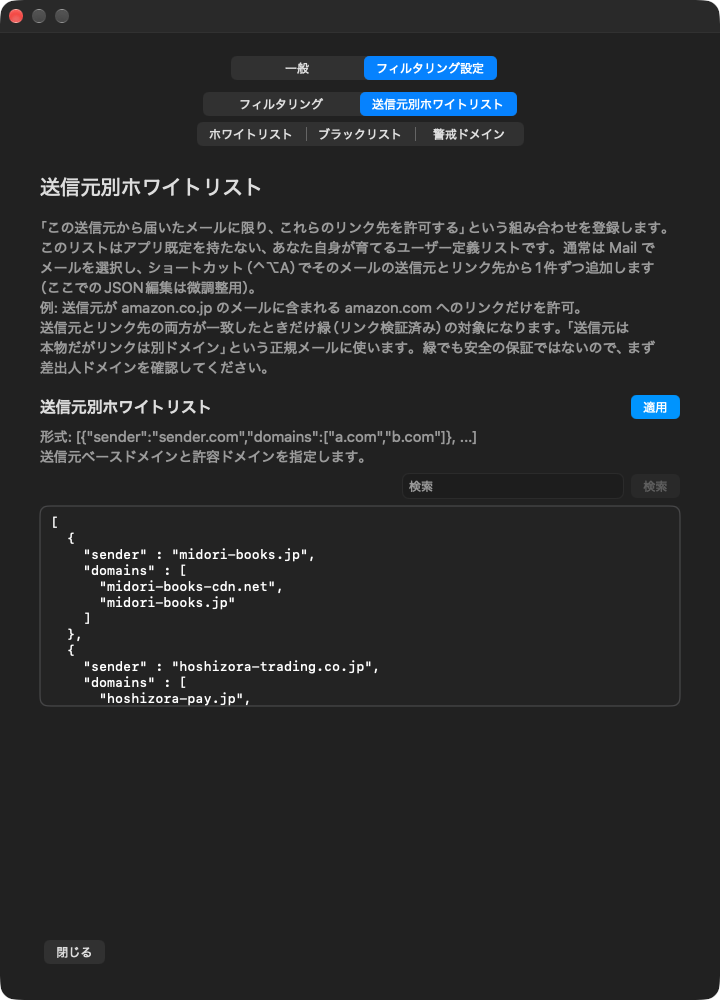
指定した差出人から届いたメールに限り、登録したリンク先を許可するための設定です。差出人は本物なのに、リンク先が配信サービスなど別のドメインになっている正規のメールが、警告され続けないようにするための機能です。
- Mail でメールを選んで ⌃⌥A(メニューの「この差出人からのリンクを許可…」)を押すと、そのメールの差出人とリンク先をまとめて登録できます。メール分析履歴の詳細欄の「この差出人からのリンクを許可」や、右クリックからも追加できます。
- 設定画面では「差出人」「許可するリンク先」の 2 列の表で表示します。「追加…」から、差出人のドメインと許可するリンク先(カンマまたは改行で区切る)を入力して追加できます。差出人はベースドメイン(例: mail.example.com → example.com)で登録し、差出人自身のドメインもリンク先に自動で含めます。正規表現は使えません。
- 差出人と本文中のすべてのリンク先が登録と一致し、Reply-To が差出人と同じドメイン(または Reply-To なし)なら「リンク検証済み」になります。ブラックリスト以外の警告より優先されます。
- 登録していないリンク先が混ざっている場合は緑にはしません。理由が注意するドメイン(.cn など)だけなら「要確認」に緩和します。
- このリストに既定の登録はありません。行の削除は確認付きで、全消去ボタンは置いていません(「テキスト(JSON)で編集…」で直接編集もできます)。
信頼する相手(ホワイトリスト)
信頼する差出人やサイトのドメインを登録します。差出人・本文中のリンク・Reply-To のいずれに現れても、警告されにくく(安全寄りに判定)なります。登録しても安全の保証にはなりません。
- Mail でメールを選んで ⌃⌥S(「この差出人を信頼する…」)を押すか、メール分析履歴の詳細欄の「この差出人を信頼する」で、差出人のドメインを登録できます。メール内のリンク先をまとめて登録する操作は廃止しました(誰でもページを置ける共用の基盤まで、すべての差出人に対して許可してしまうため)。リンク先の許可は、差出人を限定する相手別リンク許可(⌃⌥A)で行ってください。
- gmail.com などのフリーメールは誰でも同じドメインで送れるため、履歴の「この差出人を信頼する」では登録しません。特定の相手を既知にしたい場合は、macOS の連絡先に登録してください。
- アプリ既定のリスト:国内外の官公庁、金融機関、EC、交通、通信、IT サービスなどを収載しています。フリーメール(gmail.com など)は入れていません。
ブロックする相手(ブラックリスト)
ブロックしたいドメインを登録します。差出人・本文中のリンク・Reply-To のいずれかが一致すると、ほかのどの設定よりも優先して「ブラックリスト」判定になります。
- Mail でメールを選んで ⌃⌥X(「この差出人をブロック…」)を押すと、差出人のドメインを登録できます。メール分析履歴の詳細欄の「この差出人をブロック」や、右クリックからも追加できます。
- アプリ既定のリスト:実在のブランドに似せたフィッシング用のドメインのパターンを収載しています(例:
paypal-secure.com、apple-verify.〜、正規とは違うトップレベルドメインの偽サイトなど)。正規のドメインには一致しないように作っています。
注意するドメイン(警戒ドメイン)
差出人・本文中のリンク・Reply-To に現れると「危険」と判定するドメインです。ブロックする相手(ブラックリスト)と違い、相手別リンク許可などで緩和できます。
- アプリ既定のリスト:フィッシングでの悪用が多いと報告されているトップレベルドメイン(.top、.xyz、.click など約 70 種類)を収載しています(出典: Spamhaus、Interisle ほか)。.info など、海外で正規の事業者が多く使うトップレベルドメインは収載していません。
- ロシア・中国などの国・地域のドメインは、「一般」の詳細設定にある国・地域のトップレベルドメインで扱いを選べます。
- 正規のサービスが注意するドメインのトップレベルドメインを使っている場合、リンク先であれば信頼する相手に追加すると、その警告を防げます。差出人の場合は相手別リンク許可に登録してください(信頼する相手に追加するだけでは、差出人としての警告は消えません)。
おすすめの使い方
まずは「見守るだけ」で
- 既定の「見守るだけ」では、どの判定でもメールを移動したりフラグを付けたりせず、バナーと履歴で知らせるだけです。判定に慣れてから、「おすすめ設定」で動作を選んでください。
- 「要確認」は怪しいという意味ではありません。初めての送信元なので、差出人ドメインを確かめてください。
正規のメールが警告されるとき
- 差出人が本物でリンク先が別ドメイン → ⌃⌥A で相手別リンク許可へ。
- よく使う正規サイト → ⌃⌥A(相手別リンク許可)、またはその差出人を ⌃⌥S で信頼する相手へ。
- 中国・ロシアなどの取引先 → 国・地域の設定を「通常」に。
より厳しくしたいとき
- 「おすすめ設定」で「危険なメールを通知する」「危険なメールを迷惑メールへ移す」「色でも目立たせる」のいずれかを選ぶ(迷惑メールへ移す場合は、迷惑メールフォルダを定期的に確認してください)。
- 詳細設定の「他の警告がない限りホワイトリスト送信者をリンク検証済みとして扱う」をオフにする。
- やり取りのない国・地域を「ブロックする相手」にする。
設定を理解したら、判断基準もチェック
判定がどのように行われるか、詳しいフローを確認できます。